


Hai bisogno di etichette e vuoi crearle tu stesso? Puoi utilizzare il programma Microsoft Office «Word».
Per creare delle etichette, segui le istruzioni riportate di seguito. Esistono due modi per crearle.
- Puoi farlo cliccando sull’icona «Etichette» che si trova sotto «Elenchi di spedizione»
- Oppure puoi andare su «Inizia la combinazione di lettere» se desideri utilizzare un file Excel contenente gli indirizzi e collegarlo all’etichetta che vuoi creare.
Per prima cosa, vediamo come creare un’etichetta senza utilizzare Excel.
Creare etichette in Word
Come indicato, puoi creare autonomamente etichette di spedizione utilizzando il programma Microsoft Office «Word». Quando apri il programma, nella barra blu in alto sono indicati diversi titoli.

Qui trovi anche il titolo «Elenchi di spedizione». Devi cliccarci sopra. Dopo aver cliccato, appariranno diverse opzioni, tra cui quella per creare delle etichette. Cliccando su «Etichette», vedrai di nuovo diverse opzioni tra cui scegliere.
Etichette
Se tutto è corretto, ora ti trovi nella sezione giusta del programma «Word» per creare delle etichette.
Una delle opzioni tra cui puoi scegliere è quella per indicare su quali adesivi vuoi stampare le etichette.
Questo è importante, poiché ci sono diversi fornitori, come Dymo, con i propri adesivi e diverse misure associate.
Controlla sulla scatola degli adesivi che hai quale fornitore si tratta e qual è il codice del prodotto. Troverai questo codice e il fornitore nell’elenco che hai davanti.

Effettuando una scelta qui, vedrai accanto l’altezza, la larghezza e il formato della carta dell’adesivo.
Potrebbe capitare che il tipo di adesivo che hai a disposizione non sia presente nell’elenco.
In tal caso, seleziona «Nuova etichetta» e crea un’etichetta personalizzata. Dopo aver effettuato la scelta, clicca su «OK».
Inserire l’indirizzo
Naturalmente, sull’etichetta che vuoi creare deve essere indicato un indirizzo.
Vedrai un campo vuoto con la dicitura «Indirizzo» sopra. Qui puoi inserire un indirizzo.

Se desideri inserire un indirizzo esistente dall’elenco dei contatti, seleziona l’icona «Inserisci indirizzo».
Naturalmente, puoi modificare la formattazione dell’indirizzo inserito, scegliendo il carattere o l’allineamento desiderati.
Dopo aver cliccato su «OK», puoi scegliere di stampare l’intera pagina con la stessa etichetta. Seleziona «Stampa» per stampare le etichette.
Creare etichette con un file Excel
Puoi creare etichette anche utilizzando un file Excel contenente gli indirizzi. Puoi infatti collegare un file Excel a un file Word per importare i dati degli indirizzi.
Per prima cosa, apri il programma «Word». Nella barra blu in alto vedrai diversi titoli, tra cui «Elenchi di spedizione».
Devi cliccarci sopra.
Dopo aver cliccato, appariranno diverse opzioni, tra cui «Inizia la combinazione di lettere».
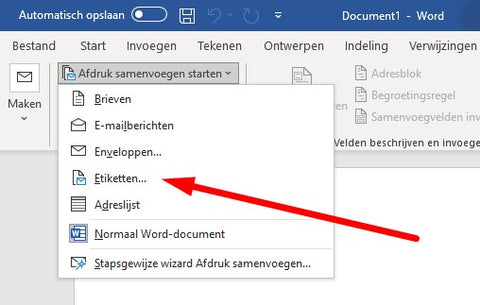
Scegli quindi di creare delle etichette. Seleziona nuovamente il tipo di adesivo in base al fornitore e al codice del prodotto.
Quando hai finito, clicca su «OK» e vedrai le etichette sullo schermo. Ora collegherai un elenco Excel contenente gli indirizzi alle etichette. Procedi come segue:
- Sotto «Elenchi di spedizione» trovi anche il titolo «Seleziona indirizzi». Cliccandoci sopra, potrai scegliere di utilizzare un elenco esistente.
- Segui i passaggi necessari per collegare l’elenco degli indirizzi esistente in Excel.
- Ti verrà chiesto di selezionare una tabella, e il documento che desideri visualizzerai sullo schermo.
- Il file Excel è ora collegato al file Word e apparirà nell’anteprima delle etichette.
- Cliccando su «Inserisci campi di combinazione», puoi selezionare il nome e l’indirizzo, in modo che l’indirizzo venga generato.
- Poi clicca su «Aggiorna etichette». Se lo desideri, puoi visualizzare un’anteprima per verificare che l’indirizzo sia posizionato correttamente.
- Infine, clicca su «Completa e combina» e seleziona «Stampa documenti» per ottenere le etichette.
Come hai letto, puoi creare autonomamente delle etichette utilizzando i metodi sopra descritti.
Suggerimento extra 1: combinazione di lettere
Una delle funzioni più potenti di Word per la creazione di etichette è la possibilità di utilizzare la funzione «Combinazione di lettere». Con essa puoi collegare dati provenienti da una fonte esterna, come un file Excel o un elenco contatti di Outlook, a un documento Word e compilare automaticamente le etichette con dati personalizzati. Di seguito trovi una spiegazione passo dopo passo:
Preparazione della fonte dati:
Assicurati di avere una fonte dati, come un file Excel, contenente tutte le informazioni necessarie. Può trattarsi, ad esempio, di un elenco di nomi e indirizzi. Assicurati che:
- La prima riga del file contenga intestazioni di colonna chiare (come Nome, Indirizzo, CAP).
- Nell’elenco non ci siano righe o colonne vuote.
Avvio della combinazione di lettere in Word:
- Apri Word e vai su «Posta» nella barra dei menu.
- Clicca su «Inizia la combinazione di lettere» e seleziona «Etichette».
- Scegli il tipo di etichetta corretto e il relativo codice prodotto (ad esempio Avery).
- Clicca su «OK».
Collegamento della fonte dati:
- Clicca su «Seleziona destinatari» e scegli «Usa un elenco esistente».
- Naviga fino al tuo file Excel e seleziona la tabella o il foglio di lavoro corretti.
Inserimento dei campi di combinazione:
- Clicca sul primo spazio dell’etichetta e seleziona «Inserisci campi di combinazione». Inserisci i campi (come Nome e Indirizzo) nell’ordine in cui desideri visualizzarli.
- Modifica la formattazione a tuo piacimento, ad esempio cambiando i caratteri o l’allineamento del testo.
Visualizzazione dell’anteprima e completamento:
- Clicca su «Visualizza risultati» per verificare l’aspetto delle etichette compilate.
- Se tutto è corretto, clicca su «Completa e combina» e scegli «Stampa documenti» oppure «Modifica documenti separati» se desideri apportare modifiche a ogni etichetta.
Stampa delle etichette:
- Assicurati che la stampante sia configurata correttamente e che tu abbia inserito nella stampante la carta per etichette giusta.
- Verifica con una prova di stampa su carta normale che tutto sia allineato correttamente prima di utilizzare la carta per etichette definitiva.
Suggerimento extra 2: fai attenzione alle impostazioni della stampante e al formato della carta
Per una stampa precisa delle etichette, è essenziale configurare correttamente la stampante. Verifica prima di utilizzare la carta per etichette giusta (ad esempio Avery) e che la carta sia inserita correttamente nella stampante.
In Word, vai su «File» > «Stampa» e imposta il formato della carta corretto (di solito A4 o Letter). Nelle «Proprietà stampante», verifica che il tipo di carta sia impostato su «Etichette».
Effettua una prova di stampa su carta normale per verificare che il testo sia allineato correttamente con la carta per etichette. Se necessario, regola i margini tramite «Layout» > «Margini».
Se la prova di stampa è corretta, inserisci la carta per etichette e stampa definitivamente il documento. Se possibile, utilizza una stampante con alimentazione manuale per garantire un allineamento preciso.
Serve aiuto con le etichette?
Siamo gli esperti delle etichette di spedizione nei Paesi Bassi. Inoltre, offriamo la soluzione più conveniente. Se sei interessato, dai un’occhiata al nostro nego online o contattaci direttamente.